
اگر میخواهید فیلم، عکس، بازی یا حتی کل صفحه گوشی را روی تلویزیون ببینید، اولین سؤال احتمالاً این است که چگونه گوشی را به تلویزیون وصل کنیم؛ اما پاسخ برای همه گوشیها و تلویزیونها یکسان نیست. گاهی فقط با چند لمس و از طریق Wi-Fi میتوان اتصال را برقرار کرد و گاهی بسته به مدل دستگاه، به کابل یا مبدل HDMI نیاز دارید. مهمتر اینکه «فرستادن یک ویدیو روی تلویزیون» با «نمایش کامل صفحه گوشی» دقیقاً یک کار نیست و انتخاب روش نامناسب میتواند باعث شود تلویزیون اصلاً در فهرست دستگاههای قابل اتصال دیده نشود.
در گوشیهای اندرویدی، گزینههایی مثل Cast، Screen Mirroring و Smart View بسته به برند و مدل گوشی در دسترس هستند. در آیفون نیز AirPlay راه اصلی برای پخش محتوا یا آینهکردن صفحه روی تلویزیون سازگار یا Apple TV است. برای روشهای بیسیم معمولاً باید گوشی و تلویزیون روی یک شبکه Wi-Fi باشند و تلویزیون نیز از فناوری موردنظر پشتیبانی کند.
یک نکته که خیلی وقتها نادیده گرفته میشود این است که داشتن تلویزیون هوشمند بهتنهایی تضمین نمیکند هر گوشیای مستقیماً به آن متصل شود. برای نمونه، ممکن است یک تلویزیون از AirPlay پشتیبانی کند اما روش دیگری برای گوشی اندرویدی شما مناسبتر باشد. اگر اتصال بیسیم هم جواب ندهد، اتصال سیمی با مبدل سازگار و HDMI میتواند گزینه جایگزین باشد؛ البته سازگاری خروجی تصویر گوشی با مبدل هم باید بررسی شود.
در ادامه، روش اتصال اندروید و آیفون را جداگانه بررسی میکنیم و سراغ تفاوت Cast و Screen Mirroring، اتصال با کابل، تلویزیونهای غیرهوشمند و مهمتر از همه علتهایی میرویم که باعث میشوند گوشی تلویزیون را پیدا نکند یا تصویر و صدا بهدرستی منتقل نشود. هدف این است که قبل از امتحان کردن چند روش مختلف، بدانید کدام مسیر برای دستگاههای شما منطقیتر است.
قبل از اتصال گوشی، از کجا بفهمیم تلویزیون و موبایل با هم سازگارند؟
قبل از اینکه دنبال گزینه Cast یا Screen Mirroring بگردید، اول باید ببینید گوشی و تلویزیون اصلاً از یک روش اتصال مشترک پشتیبانی میکنند یا نه. هوشمند بودن تلویزیون بهتنهایی کافی نیست؛ ممکن است تلویزیون شما هوشمند باشد اما فناوری موردنیاز گوشی را پشتیبانی نکند. برای مثال، در دستگاههای سامسونگ باید پشتیبانی گوشی و تلویزیون از قابلیتهایی مثل Smart View یا Miracast بررسی شود.
سادهترین راه، بررسی مدل دقیق هر دو دستگاه در دفترچه راهنما یا صفحه مشخصات سازنده است. در گوشی به دنبال قابلیتهایی مانند Cast، Screen Mirroring، Smart View یا Wireless Display بگردید و در مشخصات تلویزیون نیز پشتیبانی از Google Cast، Miracast یا AirPlay را بررسی کنید. برای آیفون، اگر قصد استفاده از AirPlay دارید، تلویزیون باید با AirPlay سازگار باشد. در مقابل، تلویزیونهای دارای Google Cast میتوانند محتوای گوشی را از برنامههای سازگار دریافت کنند.
یک نکته مهم دیگر، شبکه Wi-Fi است. در بسیاری از روشهای بیسیم، گوشی و تلویزیون یا دستگاه واسطی مثل Chromecast باید به یک شبکه Wi-Fi متصل باشند. حتی اگر هر دو دستگاه به اینترنت دسترسی داشته باشند، قرار گرفتن روی شبکههای متفاوت میتواند باعث شود تلویزیون در فهرست دستگاههای قابل اتصال نمایش داده نشود.
اگر تلویزیون قابلیت بیسیم موردنیاز را ندارد، هنوز راهحلهایی مثل Chromecast یا اتصال HDMI با مبدل سازگار وجود دارد. بنابراین وقتی میپرسید چگونه گوشی را به تلویزیون وصل کنیم، بهتر است قبل از انتخاب روش، سه مورد را مشخص کنید: مدل و سیستمعامل گوشی، مدل تلویزیون و فناوری اتصال پشتیبانیشده. این بررسی کوتاه میتواند جلوی خرید یک مبدل یا امتحان کردن روشی را بگیرد که اساساً با دستگاه شما سازگار نیست.
برای کسب اطلاعات بیشتر از نمایندگی تعمیر تلویزیون ال جی در ملارد باما در ارتباط باشید
گوشی اندروید را بدون کابل به تلویزیون وصل کنیم؛ از Cast و Screen Mirroring تا Smart View
برای اتصال بیسیم گوشی اندرویدی، اول باید مشخص کنید میخواهید فقط محتوای یک برنامه مثل YouTube را روی تلویزیون پخش کنید یا کل صفحه گوشی را نمایش دهید. این دو روش شبیه هم به نظر میرسند، اما دقیقاً یکسان نیستند. در Cast، محتوای یک برنامه سازگار مستقیماً روی تلویزیون پخش میشود و گوشی بیشتر نقش کنترل را دارد؛ در Screen Mirroring، تصویر صفحه گوشی روی تلویزیون بازتاب پیدا میکند. Google نیز برای Cast تأکید میکند که گوشی و تلویزیون یا Chromecast باید روی یک شبکه Wi-Fi باشند.
اگر تلویزیون از Google Cast پشتیبانی میکند، روش Cast معمولاً ساده است: گوشی و تلویزیون را به یک Wi-Fi وصل کنید، برنامهای که قابلیت Cast دارد ــ مثلاً YouTube ــ را باز کنید، روی آیکون Cast بزنید و تلویزیون را انتخاب کنید. این روش برای تماشای فیلم و ویدئو مناسب است، چون لازم نیست تمام صفحه گوشی دائماً روی تلویزیون نمایش داده شود.
برای نمایش کامل صفحه، بسته به برند گوشی نام قابلیت فرق میکند. در گوشیهای Samsung Galaxy، گزینه Smart View در پنل تنظیمات سریع قرار دارد. با انتخاب آن، تلویزیون سازگار را از فهرست دستگاهها انتخاب میکنید و در صورت درخواست، اجازه اتصال را روی تلویزیون تأیید میکنید. سامسونگ نیز تأکید کرده که برای Smart View، گوشی و تلویزیون باید به یک شبکه Wi-Fi متصل باشند.
در گوشیهای دیگر ممکن است گزینههایی مانند Screen Cast، Cast، Wireless Display یا Screen Mirroring را ببینید. اگر تلویزیون در فهرست ظاهر نشد، صرفاً روشن بودن Wi-Fi کافی نیست؛ ممکن است تلویزیون فناوری موردنیاز را پشتیبانی نکند، شبکه دستگاهها ارتباط مستقیم را محدود کرده باشد یا قابلیت مربوط به نمایش بیسیم در تلویزیون فعال نباشد. بنابراین برای اینکه بدانید چگونه گوشی را به تلویزیون وصل کنیم، ابتدا نوع اتصال موردنیازتان را مشخص کنید؛ بعد سراغ گزینه سازگار با مدل گوشی و تلویزیون بروید.
برای کسب اطلاعات بیشتر از نمایندگی تعمیر تلویزیون ال جی در نظرآباد باما در ارتباط باشید
آیفون را چطور با AirPlay به تلویزیون وصل کنیم و تصویر را روی صفحه بیندازیم؟
برای اتصال آیفون به تلویزیون با AirPlay، تلویزیون باید از AirPlay پشتیبانی کند یا به Apple TV متصل باشد. همچنین آیفون و تلویزیون باید معمولاً به یک شبکه Wi-Fi مشترک وصل باشند. در این حالت، هم میتوانید فقط یک ویدیو یا عکس را روی تلویزیون پخش کنید و هم کل صفحه آیفون را Mirror کنید.
اگر فقط میخواهید یک ویدیو، عکس یا محتوای سازگار را روی تلویزیون ببینید، ابتدا آن محتوا را در آیفون باز کنید و روی AirPlay بزنید؛ سپس تلویزیون را از فهرست دستگاههای موجود انتخاب کنید. اما اگر هدفتان نمایش کامل صفحه آیفون است، Control Center را باز کنید، گزینه Screen Mirroring را بزنید و تلویزیون را انتخاب کنید. اگر کد AirPlay روی صفحه تلویزیون نمایش داده شد، همان کد را در آیفون وارد کنید.
یک تفاوت مهم را در نظر بگیرید: AirPlay برای پخش محتوا با Screen Mirroring دقیقاً یک کاربرد ندارد. در حالت پخش محتوا، مثلاً ویدیو از آیفون به تلویزیون فرستاده میشود و کنترل پخش همچنان از طریق گوشی انجام میگیرد؛ اما در Screen Mirroring، چیزی که روی نمایشگر آیفون دیده میشود روی تلویزیون نیز نمایش داده میشود. ضمن اینکه بعضی برنامههای ویدیویی ممکن است از AirPlay پشتیبانی نکنند.
اگر تلویزیون در فهرست AirPlay دیده نمیشود، فقط روشن بودن Wi-Fi کافی نیست؛ سازگاری تلویزیون با AirPlay و قرار داشتن هر دو دستگاه روی یک شبکه را بررسی کنید. بهروزرسانی نرمافزار و راهاندازی مجدد دستگاهها نیز از بررسیهای اولیه پیشنهادی اپل است.
برای کسب اطلاعات بیشتر از نمایندگی تعمیر تلویزیون ال جی در محمدشهر باما در ارتباط باشید
اگر اتصال بیسیم جواب نداد، گوشی را با کابل HDMI به تلویزیون وصل کنیم؟
بله؛ وقتی اتصال بیسیم بهدلیل ناسازگاری تلویزیون، محدودیت گوشی یا مشکل شبکه انجام نمیشود، اتصال کابلی میتواند راهحل مطمئنتری باشد؛ اما یک نکته مهم وجود دارد: صرفاً داشتن کابل USB یا HDMI کافی نیست و گوشی باید از خروجی تصویر از طریق پورت خود پشتیبانی کند. نوع اتصال نیز به مدل گوشی بستگی دارد.
در آیفونهای دارای USB-C، میتوان با یک کابل یا آداپتور مناسب USB-C به HDMI، گوشی را مستقیماً به ورودی HDMI تلویزیون متصل کرد. آیفونهای دارای پورت Lightning نیز به Lightning Digital AV Adapter و کابل HDMI نیاز دارند. بعد از اتصال، در صورت نمایش ندادن تصویر، ورودی تلویزیون را روی همان پورت HDMI انتخاب کنید. اپل این روش را برای اتصال آیفون به تلویزیون و نمایشگر پشتیبانی میکند.
در گوشیهای اندرویدی، شرایط یکسان نیست. برای مثال، برخی مدلهای Google Pixel امکان انتقال تصویر از طریق USB-C به HDMI یا DisplayPort را دارند، اما این قابلیت به مدل گوشی و پشتیبانی آن از خروجی تصویر وابسته است. بنابراین خرید مبدل USB-C به HDMI بدون بررسی مشخصات گوشی میتواند باعث شود با وجود سالم بودن کابل، هیچ تصویری روی تلویزیون نمایش داده نشود.
ترتیب اتصال ساده است: آداپتور مناسب را به گوشی بزنید، کابل HDMI را به آداپتور و تلویزیون وصل کنید و سپس Source/Input تلویزیون را روی HDMI مربوطه قرار دهید. اگر تصویر نیامد، ابتدا ورودی HDMI و سازگاری گوشی را بررسی کنید؛ تعویض تصادفی کابل یا نصب برنامههای ناشناس لزوماً مشکل را حل نمیکند.
برای کسب اطلاعات بیشتر از نمایندگی تعمیر تلویزیون سامسونگ در فردیس باما در ارتباط باشید
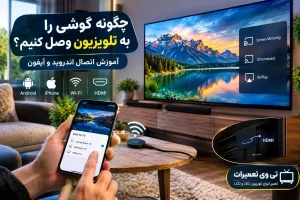
تلویزیون هوشمند نیست؛ چطور گوشی اندروید یا آیفون را به آن متصل کنیم؟
اگر تلویزیون هوشمند نیست، اتصال گوشی همچنان ممکن است؛ فقط بهجای تکیه بر قابلیتهای داخلی تلویزیون، باید از یک واسط خارجی یا اتصال کابلی استفاده کنید. انتخاب روش به گوشی و چیزی که میخواهید روی تلویزیون نمایش دهید بستگی دارد.
برای گوشی اندروید، یکی از گزینههای کاربردی استفاده از دستگاههایی مانند Chromecast یا Google TV Streamer است. این دستگاه از طریق HDMI به تلویزیون متصل میشود و امکان ارسال محتوا از گوشی را فراهم میکند. بعد از راهاندازی، گوشی و دستگاه باید روی یک شبکه Wi-Fi باشند؛ سپس در برنامههای سازگار با Google Cast میتوانید گزینه Cast را بزنید و تلویزیون را انتخاب کنید.
برای آیفون نیز اگر تلویزیون معمولی باشد، میتوانید از آداپتور مناسب و کابل HDMI استفاده کنید. بسته به مدل آیفون، آداپتور موردنیاز میتواند Lightning یا USB-C باشد. آداپتور به گوشی وصل میشود، کابل HDMI بین آداپتور و تلویزیون قرار میگیرد و در نهایت باید ورودی تلویزیون را روی HDMI مربوطه بگذارید.
نکته مهم این است که خود کابل یا مبدل بهتنهایی تضمینکننده اتصال نیست. در اندروید باید قابلیت خروجی تصویر گوشی و سازگاری آن با روش انتخابی بررسی شود؛ در آیفون نیز نوع پورت دستگاه تعیین میکند چه آداپتوری لازم دارید. بنابراین اگر تلویزیون قدیمی دارید، قبل از خرید وسیله جانبی ابتدا مدل دقیق گوشی و نوع ورودیهای تلویزیون را بررسی کنید.
اگر هدف فقط تماشای فیلم و عکس است، یک دستگاه Cast میتواند گزینه مناسبی باشد؛ اما اگر میخواهید کل صفحه گوشی را روی تلویزیون ببینید، باید بررسی کنید دستگاه واسط و گوشی از روش موردنظر برای نمایش صفحه پشتیبانی میکنند.
چرا گوشی تلویزیون را پیدا نمیکند یا تصویر و صدا منتقل نمیشود؟
اگر گوشی تلویزیون را پیدا نمیکند، قبل از اینکه سراغ تعویض کابل یا خرید وسیله جدید بروید، ابتدا شبکه، سازگاری و تنظیمات دریافت تلویزیون را بررسی کنید. در اتصال بیسیم، گوشی و تلویزیون معمولاً باید روی یک شبکه Wi-Fi باشند؛ اما حتی یکسان بودن نام شبکه هم همیشه کافی نیست. قابلیتهایی مثل AP Isolation یا Client Isolation در روتر میتوانند ارتباط مستقیم دستگاهها را مسدود کنند و باعث شوند تلویزیون در فهرست گوشی ظاهر نشود.
اگر تلویزیون در فهرست Cast، Screen Mirroring یا Smart View دیده نمیشود، ابتدا Wi-Fi هر دو دستگاه را بررسی کنید و مطمئن شوید تلویزیون روی حالت دریافت اتصال قرار دارد. در تلویزیونهای سامسونگ ممکن است لازم باشد درخواست اتصال روی خود تلویزیون تأیید شود و در Google TV نیز سرویس Google Cast باید فعال باشد.
بهروزرسانی نرمافزار و راهاندازی مجدد گوشی، تلویزیون و در صورت نیاز روتر، مرحله بعدی است. این کار مخصوصاً زمانی ارزش دارد که قبلاً اتصال برقرار میشده اما ناگهان تلویزیون دیگر شناسایی نمیشود. اپل نیز برای مشکلات AirPlay بررسی یکسان بودن Wi-Fi، بهروز بودن دستگاهها و Restart کردن تجهیزات را توصیه میکند.
اگر تلویزیون پیدا میشود اما تصویر یا صدا منتقل نمیشود، مشکل میتواند از تفاوت قابلیت Cast و Screen Mirroring، ناسازگاری دستگاهها یا محدودیت همان برنامه باشد. برای مثال، Cast در Google TV به برنامهای نیاز دارد که از Google Cast پشتیبانی کند؛ بنابراین اینکه گوشی و تلویزیون یکدیگر را میبینند، لزوماً به معنی پشتیبانی هر برنامه از انتقال محتوا نیست.
در نهایت، اگر با وجود شبکه صحیح، سازگاری دستگاهها و تنظیمات درست، اتصال همچنان برقرار نمیشود، مشکل را صرفاً با خرابی تلویزیون یکی ندانید؛ ممکن است محدودیت مدل گوشی، تنظیمات روتر یا قابلیت ارتباطی دستگاهها عامل اصلی باشد.
اتصال گوشی به تلویزیون برای فیلم، بازی و برنامهها؛ Cast بهتر است یا Screen Mirroring؟
انتخاب بین Cast و Screen Mirroring به کاری که میخواهید انجام دهید بستگی دارد. اگر هدف اصلی تماشای فیلم، پخش موسیقی یا نمایش محتوای یک برنامه است، Cast معمولاً انتخاب مناسبتری است؛ اما اگر میخواهید هر چیزی که روی صفحه گوشی دیده میشود، از منوها گرفته تا بازی، روی تلویزیون نمایش داده شود، Screen Mirroring کاربرد بیشتری دارد.
در Cast، محتوای انتخابشده از یک برنامه سازگار به تلویزیون یا دستگاه دریافتکننده ارسال میشود و گوشی بیشتر نقش کنترلکننده را دارد. برای مثال، هنگام پخش یک ویدیوی سازگار با Google Cast، میتوانید از گوشی برای توقف، ادامه یا تغییر محتوا استفاده کنید، بدون اینکه الزاماً کل رابط کاربری گوشی روی تلویزیون نمایش داده شود. این روش برای تماشای فیلم و استفاده روزمره معمولاً تجربه روانتری ایجاد میکند
Screen Mirroring رویکرد متفاوتی دارد: صفحه فعلی گوشی به تلویزیون بازتاب داده میشود. بنابراین برای نشان دادن عکسهای داخل گالری، مرور صفحات وب، اجرای برنامهای که Cast ندارد یا نمایش کامل محیط گوشی مناسبتر است. در عوض، هر چیزی که روی صفحه گوشی ظاهر شود نیز روی تلویزیون دیده میشود و کیفیت تجربه میتواند به قابلیت گوشی، تلویزیون و اتصال بیسیم وابسته باشد.
برای بازی نیز انتخاب به نوع بازی بستگی دارد. اگر بازی از Cast یا فناوری اختصاصی پشتیبانی کند، ارسال مستقیم محتوا میتواند مناسب باشد؛ اما برای بازیهایی که فقط با نمایش کامل صفحه قابل اجرا هستند، Mirroring گزینه در دسترستری است. بااینحال، در بازیهای سریع باید تأخیر اتصال را در نظر گرفت؛ نمایش تصویر روی تلویزیون لزوماً به معنی مناسب بودن آن برای بازی رقابتی نیست.
پس بهصورت عملی: فیلم و محتوای سازگار → Cast؛ نمایش کامل گوشی و برنامههای بدون Cast → Screen Mirroring.
جمعبندی
در این مقاله دیدیم که چگونه گوشی را به تلویزیون وصل کنیم فقط به یک روش محدود نمیشود و انتخاب بهترین روش به مدل گوشی، امکانات تلویزیون و نوع استفاده شما بستگی دارد. اگر تلویزیون و گوشی از قابلیتهایی مانند Cast، Screen Mirroring، Smart View یا AirPlay پشتیبانی کنند، معمولاً میتوانید بدون کابل و از طریق شبکه Wi-Fi آنها را به یکدیگر متصل کنید. برای گوشیهای اندرویدی، Cast و Screen Mirroring و در برخی مدلهای سامسونگ Smart View گزینههای رایج هستند. در آیفون نیز AirPlay یکی از سادهترین روشها برای انتقال تصویر یا ویدئو به تلویزیون سازگار است.
اگر اتصال بیسیم امکانپذیر نباشد، استفاده از کابل HDMI همراه با مبدل مناسب میتواند راهکار جایگزین باشد؛ البته خروجی تصویر از طریق USB-C در همه گوشیهای اندرویدی پشتیبانی نمیشود. برای تلویزیونهای غیرهوشمند نیز میتوان از تجهیزات واسط مانند دستگاههای استریم HDMI یا مبدل مناسب استفاده کرد.
در نهایت، اگر گوشی تلویزیون را پیدا نمیکند، ابتدا Wi-Fi مشترک، سازگاری دستگاهها، مجوزهای تلویزیون، بهروزرسانی نرمافزار و تنظیمات شبکه را بررسی کنید. انتخاب روش درست، هم اتصال را سادهتر میکند و هم کیفیت تجربه تماشای فیلم، اجرای برنامهها و نمایش محتوای گوشی را بهبود میدهد.
سوالات متداول
آیا برای اتصال گوشی به تلویزیون حتماً تلویزیون باید هوشمند باشد؟
خیر. اگر تلویزیون هوشمند نباشد، میتوانید با استفاده از تجهیزات جانبی مانند دستگاههای استریم متصلشونده به HDMI یا مبدل مناسب، محتوای گوشی را روی تلویزیون نمایش دهید. روش انتخابی به نوع گوشی و امکانات دستگاه واسط بستگی دارد.
چگونه گوشی اندروید را بدون کابل به تلویزیون وصل کنیم؟
اگر گوشی و تلویزیون از Cast یا Screen Mirroring پشتیبانی کنند، معمولاً کافی است هر دو دستگاه را به یک شبکه Wi-Fi متصل کنید. سپس از قابلیت Cast یا Screen Mirroring گوشی، تلویزیون موردنظر را انتخاب کنید. نام این قابلیت بسته به برند و مدل گوشی ممکن است متفاوت باشد.
چرا گوشی من تلویزیون را پیدا نمیکند؟
ابتدا بررسی کنید گوشی و تلویزیون به یک شبکه Wi-Fi متصل باشند. سپس قابلیت دریافت اتصال در تلویزیون را فعال کنید، مجوزهای لازم را بررسی کنید و در صورت نیاز هر دو دستگاه و روتر را یکبار راهاندازی مجدد کنید. در بعضی شبکهها نیز Client Isolation یا تنظیمات مشابه میتواند مانع شناسایی دستگاهها شود.
آیا آیفون را میتوان به هر تلویزیونی وصل کرد؟
خیر. برای اتصال بیسیم با AirPlay، تلویزیون باید از AirPlay پشتیبانی کند یا به یک دستگاه سازگار مانند Apple TV متصل باشد. در غیر این صورت میتوان از آداپتور مناسب و کابل HDMI استفاده کرد.
Cast بهتر است یا Screen Mirroring؟
برای پخش فیلم، موسیقی و محتوایی که خود برنامه از Cast پشتیبانی میکند، Cast معمولاً انتخاب مناسبتری است. اگر میخواهید کل صفحه گوشی، یک برنامه خاص، عکسها یا مرورگر را روی تلویزیون ببینید، Screen Mirroring کاربرد بیشتری دارد.
آیا هر گوشی USB-C را میتوان با کابل HDMI به تلویزیون وصل کرد؟
خیر. داشتن درگاه USB-C بهتنهایی به معنای پشتیبانی گوشی از خروجی تصویر نیست. قبل از خرید مبدل باید مشخصات دقیق مدل گوشی بررسی شود.
امتیاز شما به این مطلب؟